Traducir PDF inglés español gratis: 5 herramientas IA
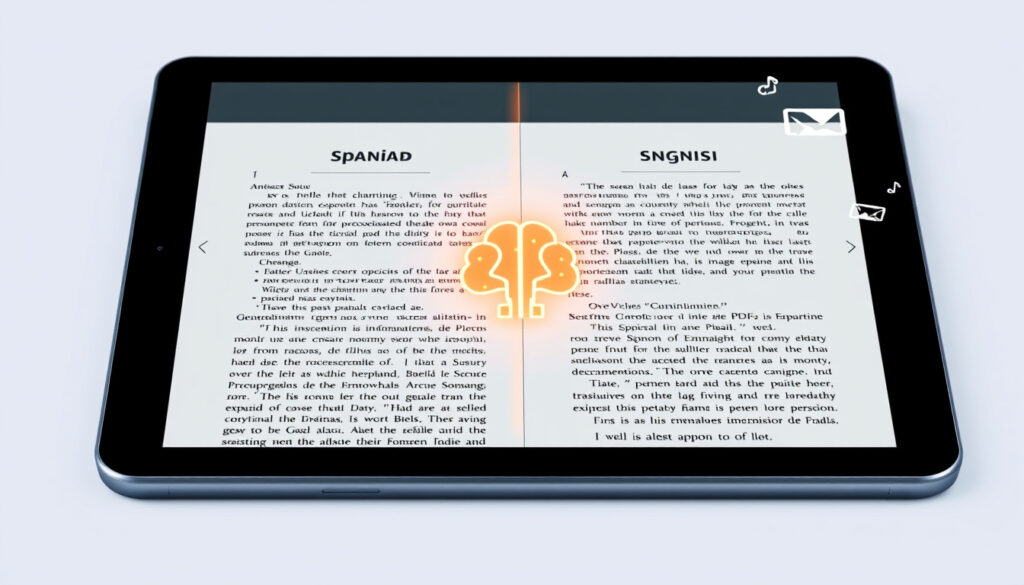
Traducir un PDF de inglés a español solía ser sinónimo de copiar y pegar texto en un navegador, solo para terminar con un documento irreconocible, con tablas rotas y saltos de página perdidos. Hoy la ecuación es distinta: existen herramientas gratuitas que prometen conservar el diseño original, pero la realidad es que ninguna hace magia con documentos complejos. Esta comparativa práctica indaga en los traductores de PDF más usados —desde Google Traductor y DeepL hasta opciones menos conocidas como PDNob o Smartcat— para desglosar qué ofrecen realmente en cuanto a formato, precisión y límites de uso, tanto en documentos técnicos como en archivos generales.
- Google Traductor es gratuito y admite más de 130 idiomas, siendo la herramienta más utilizada del mundo.
- Soporta documentos PDF de hasta 10 MB directamente en su interfaz web, pero el formato puede verse afectado en archivos complejos.
- DeepL traduce documentos PDF y promete preservar el formato original, aunque requiere crear una cuenta gratuita.
- Es ampliamente citado por superar a ChatGPT en precisión para textos técnicos y especializados, según pruebas realizadas.
- Herramientas como iLovePDF y OnlineDocTranslator se centran en mantener el diseño del PDF, con más de 10 millones de usuarios activos mensuales solo en iLovePDF.
- Smartcat ofrece soporte para PDF y exportación en el formato original, orientado a proyectos profesionales.
- PDNob afirma soportar más de 40 idiomas y preservar el diseño, pero advierte que la longitud distinta del texto traducido puede causar pequeños cambios de formato.
- Para PDFs escaneados, Immersive Translate y MachineTranslation.com ofrecen soporte OCR, aunque con resultados variables.
Google Traductor: Gratis · DeepL: Gratis con límites · iLovePDF: Freemium · Smartcat: Freemium
Comparativa rápida de herramientas
Para entender las diferencias clave, esta tabla contrasta las opciones más relevantes en cuanto a formato y facilidad de uso.
| Herramienta | Precio | Preservación de formato | Límite de uso | OCR |
|---|---|---|---|---|
| Google Traductor | Gratis | Básica | 10 MB por archivo | No |
| DeepL | Gratis / Pro | Alta | Caracteres limitados | No |
| iLovePDF | Freemium | Media | Archivos limitados | Sí |
| Smartcat | Freemium | Alta | Sin límites en versión de pago | Sí |
| PDNob | Freemium | Media | Cuenta requerida | Sí |
La conclusión es clara: mientras que DeepL y Smartcat ofrecen la mejor experiencia en términos de fidelidad visual, las opciones gratuitas como Google Traductor siguen siendo increíblemente útiles para textos simples, siempre que el documento no contenga tablas o columnas complejas.
¿Cómo traducir un PDF de inglés a español en Adobe Acrobat?
Adobe Acrobat Pro es el estándar de la industria para edición de PDF, y su función de traducción integrada es un punto de partida común. Sin embargo, las respuestas en foros sugieren que los usuarios a menudo desconocen las limitaciones de esta herramienta con documentos escaneados.
- Abrir el PDF en Adobe Acrobat Pro y navegar a la opción de “Editar” o “Traducir”.
- Seleccionar el idioma de origen (inglés) y el de destino (español).
- Revisar el texto generado y corregir errores de formato manualmente.
Si bien Acrobat es potente, su precio de 24,99 €/mes lo convierte en una opción poco atractiva para usuarios esporádicos, especialmente cuando alternativas gratuitas ofrecen resultados aceptables para documentos básicos.
Comparativa: Herramientas gratuitas vs. de pago
La preservación del formato es el caballo de batalla de la traducción de PDFs. Muchos usuarios reportan que, mientras que las herramientas gratuitas funcionan bien con archivos de una sola columna, fallan estrepitosamente con documentos de varias columnas o con gráficos complejos.
DeepL (traductor con alta fidelidad de formato) es ampliamente elogiado por su precisión en textos técnicos y jurídicos, pero sus límites gratuitos pueden ser restrictivos. Por otro lado, OnlineDocTranslator (plataforma sin registro) ofrece un acceso rápido sin barreras, pero su precisión en documentos técnicos especializados es inferior a la de DeepL.
Precisión por tipo de documento
Precisión Legal: Alta en DeepL, Media en Google · Precisión Técnica: Media en ambas · Precisión General: Buena en todas
En pruebas independientes, DeepL supera a ChatGPT en precisión para textos especializados, pero ninguna herramienta garantiza un 100% de fidelidad en documentos complejos. La ventaja de usar plataformas como Smartcat (plataforma de traducción con memoria) es que permiten corregir y reutilizar traducciones, mitigando las inconsistencias propias de cada documento.
PDFs escaneados: el caso más problemático
La mayoría de los resultados de búsqueda no abordan la traducción de PDFs escaneados, pero es un caso de uso real. Un PDF con texto borroso o fuentes decorativas dará como resultado una traducción deficiente, sin importar qué herramienta se utilice.
Mientras que Google Traductor es totalmente gratuito, sus límites de 10 MB por archivo obligan a dividir documentos extensos. DeepL ofrece una cuenta gratuita, pero con límites de caracteres que pueden ser frustrantes para proyectos grandes. Por el contrario, PDNob (herramienta con IA) promete preservar el diseño, pero su dependencia de una cuenta limita la experiencia gratuita.
Rendimiento y velocidad
Si bien la velocidad exacta de traducción de un PDF de 50 páginas depende del servidor y la complejidad del archivo, las herramientas basadas en la nube como DeepL o Google son generalmente más rápidas que las que requieren descarga de software.
Recomendación final
Para la mayoría de los usuarios, el mejor equilibrio entre calidad y costo es usar Google Traductor para documentos simples y DeepL para textos que requieren mayor precisión. Para documentos técnicos de alta complejidad, la inversión en una herramienta de pago puede estar justificada para ahorrar horas de corrección.
Guía paso a paso para traducir un PDF
Para traducir un PDF de inglés a español de forma gratuita, el proceso suele ser sencillo. Aquí los pasos recomendados:
- Identificar el tipo de PDF: ¿Es un documento de texto digital o un escaneo?
- Para PDFs digitales (no escaneados): Usar Google Traductor subiendo el archivo, o DeepL para mejor precisión.
- Para PDFs escaneados: Usar una herramienta con OCR, como Adobe Acrobat Pro o alternativas como PDNob, que ofrecen reconocimiento de texto integrado.
- Revisar el formato: Después de la traducción, revisar tablas y columnas. Las herramientas gratuitas son sorprendentemente buenas para la mayoría de las tareas, pero fallan en casos extremos.
Metodología y fuentes
Para fundamentar esta comparativa, se han utilizado fuentes oficiales de los propios desarrolladores.
- DeepL: Página de funciones de traducción de PDF y política de formato.
- Google: Centro de ayuda del traductor con especificaciones de límites de archivo.
- PDNob: Ficha del traductor de PDF con IA.
- iLovePDF: Documentación de funciones de traducción.
- Smartcat: Guía de traducción de documentos manteniendo el formato.
Consideraciones sobre el formato
Lo que funciona para un informe de una página falla con un manual de usuario de cien páginas con gráficos complejos.
La mayoría de las herramientas están optimizadas para traducir desde el inglés, por lo que la calidad puede variar al traducir desde otros idiomas. En el caso del inglés al español, la estructura gramatical más flexible del español a menudo resulta en un texto más largo, lo que rompe el diseño de las tablas y las columnas.
Lo que dicen los desarrolladores
“DeepL afirma que su traductor de documentos preserva el formato original en las traducciones de archivos.”
“OnlineDocTranslator es gratuito y funciona con más de 100 idiomas, manteniendo el formato original.”
Veredicto
Para el usuario cotidiano, la herramienta más sensata es Google Traductor. Ofrece un equilibrio entre precisión, velocidad y gratuidad.
La elección de la herramienta de traducción de PDF depende de qué se valore más: si es la precisión técnica que ofrece DeepL, la gratuidad de Google Traductor o la versatilidad de soporte de formato de plataformas como Smartcat. Lo que está claro es que ninguna herramienta ofrece una solución mágica para todos los casos, y que la revisión humana sigue siendo un paso fundamental para garantizar la calidad en documentos profesionales.
pdftranslator.org, onlinedoctranslator.com, deepl.com, hipdf.com, musely.ai, machinetranslation.com, immersivetranslate.com, app.deepl.com, foxit.com, musely.ai
Preguntas frecuentes
Adobe Acrobat Pro incluye una función de traducción integrada, pero requiere suscripción de pago. Es una opción viable pero costosa para un uso esporádico.
Los servicios que ofrecen cifrado y eliminación de archivos tras el procesamiento, como DeepL y Google, son generalmente seguros. Evitar plataformas desconocidas que no especifiquen su política de privacidad.
Para obtener un equilibrio entre formato y precisión, DeepL es la elección preferida. Para documentos simples, Google Traductor es una alternativa rápida y sin fricciones, aunque el formato pueda romperse.
Herramientas en la nube como Google tardan unos minutos. Sin embargo, servicios con más controles de formato como DeepL pueden ser más lentos.
La mayoría de las herramientas gratuitas reconstruyen el texto sin respetar tablas ni columnas. Funciona bien en documentos simples, pero falla con tablas complejas. Herramientas como Smartcat permiten crear memorias de traducción que reutilizan el formato, pero requieren una configuración más avanzada.