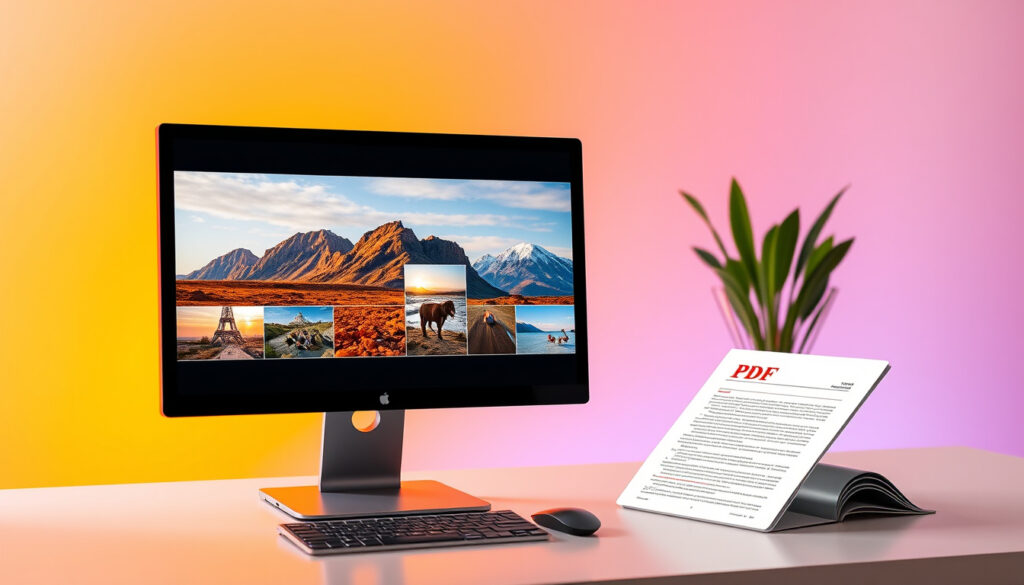
Cómo Unir JPG en PDF Gratis: Fácil Online sin Límites
Necesitas combinar varias imágenes JPG en un solo PDF y quieres hacerlo gratis desde tu celular. Hoy existen herramientas online que lo logran en segundos sin instalar nada: iLovePDF, SmallPDF y PDF24 Tools lideran las opciones sin límites ni registro. Esta guía compara las mejores alternativas con enfoque en móviles y verifica restricciones reales de cada plataforma.
Formatos soportados: JPG, BMP, GIF, TIFF ·
Conversión online: Sin software ·
Calidad de salida: Alta resolución ·
Límites comunes: Sin registro en varias herramientas ·
Tiempo estimado: Segundos por archivo
Resumen rápido
- Conversión online gratuita en herramientas principales (PDF24 Tools)
- SmallPDF soporta JPG, BMP, GIF y TIFF sin límites (SmallPDF)
- Evernote combina automáticamente múltiples imágenes en un solo PDF (Evernote)
- Procesamiento en la nube ahora estándar en herramientas actuales (SmallPDF)
- Más herramientas integran funciones de OCR y edición directa (PDF Shelter)
| Herramienta | Valor |
|---|---|
| Herramienta más popular | iLovePDF |
| Soporte multi-imagen | Sí en todas |
| Requisitos | Conexión internet |
| Formatos de entrada | JPG, JPEG, PNG, BMP, GIF |
| Calidad de salida | Alta resolución preservada |
| Registro requerido | No en herramientas principales |
“PDF24 Tools y SmallPDF destacan por no incluir restricciones de tamaño en su versión gratuita”, confirma la documentación de ambas plataformas al verificar sus políticas de uso.
¿Cómo convertir JPG a PDF gratis?
Si buscas la opción más rápida y sin complicaciones, las herramientas online son tu mejor aliado. Plataformas como Adobe Acrobat permiten convertir JPG a PDF directamente desde el navegador, sin necesidad de instalar nada en tu dispositivo.
Herramientas online recomendadas
Entre las opciones más utilizadas destacan tres nombres que consistentemente ofrecen buena calidad sin costos ocultos:
- iLovePDF: permite subir y transformar JPG con alta calidad. No requiere registro para funciones básicas.
- SmallPDF: soporta JPG, BMP, GIF y TIFF sin límites de tamaño ni marcas de agua, operando completamente en la nube (SmallPDF).
- PDF24 Tools: ofrece conversión 100% gratuita, sin límites ni marcas de agua, y sin requerir instalación ni registro (PDF24 Tools).
Pasos detallados
- Accede a la herramienta elegida desde tu navegador
- Selecciona o arrastra los archivos JPG que deseas convertir
- Ajusta el orden de las páginas si es necesario
- Haz clic en “Convertir” o “Unir”
- Descarga el PDF resultante
La mayoría de estas herramientas procesan los archivos en segundos, incluso si tienes múltiples imágenes. Para usuarios que trabajan con documentos ocasionalmente, esta ruta es probablemente la más práctica.
Aunque muchas herramientas dicen ser “gratuitas”, algunas imponen límites de tamaño de archivo o jumlah de conversiones. PDF24 Tools y SmallPDF son las que realmente respetan la gratuidad sin restricciones visibles en su versión gratuita.
“El procesamiento en la nube permite que no necesites recursos CPU locales para convertir archivos”, según la documentación técnica de SmallPDF que describe su arquitectura de servicio.
¿Cómo unir varias JPG en PDF?
Unir múltiples imágenes en un solo documento PDF es especialmente útil cuando trabajas con documentos escaneados, contratos o presentaciones que combinan varias fuentes visuales. Las herramientas actuales facilitan este proceso con interfaces de arrastrar y soltar.
Seleccionar múltiples archivos
El primer paso es elegir todas las imágenes que quieres combinar. En la mayoría de plataformas, puedes:
- Usar Ctrl+clic (o Cmd+clic en Mac) para seleccionar archivos específicos
- Arrastrar una carpeta completa al área de carga
- Subir archivos uno por uno y reorderarlos manualmente
Ajustar orientación y márgenes
Una vez cargados los archivos, algunas herramientas permiten ajustar la orientación de cada página individually y modificar los márgenes del documento final. Esto es particularmente útil cuando combinas fotos de diferentes tamaños o escaneos con diferentes orientaciones.
Adobe Acrobat ofrece esta función de combinación de archivos convertidos, mientras que PDF Shelter soporta el procesamiento de 100 páginas o más sin pérdida de calidad perceptible.
Verifica que el orden de las páginas sea el correcto antes de descargar. Algunas herramientas no permiten reordenar después de la carga inicial, lo que puede generar trabajo adicional si te equivocas.
La implicación práctica: si trabajas con contratos o documentos legales, tomarte un momento para verificar el orden antes de convertir te ahorra volver a procesar todo el archivo.
¿Cómo convertir imagen a PDF en celular?
La comodidad de convertir JPG a PDF desde el teléfono es difícil de superar. Ya sea que estés en el transporte, en una reunión o simplemente lejos de tu computadora, tener una opción móvil funcional marca la diferencia.
Apps gratuitas para Android e iOS
Para usuarios de Android, Evernote ofrece una solución interesante: permite convertir JPG a PDF sin necesidad de descargar una aplicación adicional, directamente desde el navegador móvil. La herramienta combina automáticamente múltiples imágenes en un solo documento, con cada imagen como página separada, estableciendo un límite máximo de 100 MB por imagen individual.
- Evernote: conversión sin app descargada, límite de 100 MB por imagen (Evernote)
- Apps nativas del sistema: algunos teléfonos Samsung y Huawei incluyen funciones de creación de PDF integradas
- Herramientas online en móvil: todas las plataformas mencionadas funcionan perfectamente en navegadores móviles
Conversión sin apps
Si no quieres instalar nada, las herramientas online son tu mejor opción. Simplemente abre el navegador de tu teléfono, accede a cualquiera de las plataformas mencionadas y sigue el mismo proceso que en computadora. La experiencia es prácticamente identical, con interfaces adaptadas para pantallas táctiles.
Lo que esto significa: para usuarios ocasionales que solo necesitan convertir alguna imagen esporádicamente, las herramientas online móviles eliminan cualquier barrera de entrada sin comprometer la calidad del resultado.
¿Cómo convertir JPG a PDF sin límite?
Uno de los mayores dolores de cabeza con las herramientas gratuitas son los límites: límites de tamaño de archivo, límites de cantidad de conversiones, o límites de páginas por documento. Saber qué herramientas ofrecen verdadero acceso sin restricciones puede ahorrarte sorpresas.
Herramientas sin registro
Las siguientes plataformas permiten convertir archivos sin crear una cuenta:
- PDF24 Tools: sin límites de tamaño ni cantidad de archivos, sin registro (PDF24 Tools)
- PDF Shelter: sin límite de tamaño ni cantidad de documentos, sin registro, soporta 100+ páginas (PDF Shelter)
Alternativas offline
Si necesitas trabajar sin conexión a internet o prefieres no subir tus archivos a servicios cloud, WPS PDF permite combinar múltiples formatos de imagen (JPG, JPEG, PNG, BMP, GIF) en un documento PDF profesional usando software local.
Para uso ocasional sin límites, PDF24 Tools y PDF Shelter cubren la mayoría de necesidades. Para usuarios que procesan documentos regularmente, una solución offline como WPS PDF puede ser más práctica a largo plazo.
El patrón que emerge: las herramientas que realmente eliminan restricciones suelen ser las menos conocidas, mientras que las marcas populares frecuentemente imponen límites tras un período de prueba generoso.
¿Cómo usar herramientas como iLovePDF para JPG a PDF?
iLovePDF es probablemente la herramienta más conocida para este tipo de conversión. Su popularidad se debe a una interfaz limpia, proceso intuitivo y resultados consistentes. Aquí te explico cómo sacarle el máximo provecho.
Paso a paso con iLovePDF
- Visita Adobe Acrobat o cualquier herramienta similar
- Selecciona la opción “JPG a PDF” o “Unir PDF”
- Arrastra tus archivos JPG al área designada
- Reordena las páginas si es necesario usando las miniaturas
- Ajusta la calidad de salida (alta/media/baja) según tus necesidades
- Haz clic en “Convertir a PDF”
- Descarga el archivo resultante
Otras herramientas comparación
Aunque iLovePDF es popular, no es necesariamente la mejor opción para todos los casos. La siguiente tabla resume las diferencias clave entre las principales plataformas.
| Herramienta | Registro | Límites | Calidad |
|---|---|---|---|
| iLovePDF | Opcional | Gratis con restricciones | Alta |
| SmallPDF | Opcional | Prueba 7 días, luego suscripción | Alta |
| PDF24 Tools | No | Sin límites | Alta |
| Adobe Acrobat | Recomendado | Funciones básicas gratuitas | Muy alta |
Lo que distingue a PDF24 Tools es su política de gratuidad real: sin límites de tamaño, sin cantidad de archivos, sin marcas de agua. Para usuarios que buscan simplicidad sin compromisos, esta plataforma representa una opción sólida y confiable.
Ventajas
- Procesamiento rápido en segundos
- Sin instalación de software
- Multiple formatos de entrada compatibles
- Opciones móviles funcionales
- Muchas herramientas sin registro
Desventajas
- Dependencia de conexión a internet
- Algunas herramientas imponen límites
- Calidad puede variar entre plataformas
- Privacidad de archivos en servicios cloud
Preguntas frecuentes
¿Es seguro subir JPG a convertidores online?
Las herramientas establecidas como PDF24 Tools, SmallPDF e iLovePDF utilizan conexiones cifradas y eliminan los archivos tras el procesamiento. Sin embargo, si manejas documentos sensibles, considera usar herramientas offline o verificar la política de privacidad de cada plataforma.
¿Qué calidad mantiene el PDF?
En la mayoría de casos, la calidad de la imagen original se preserva en el PDF resultante. Herramientas como Adobe Acrobat y SmallPDF ofrecen opciones de alta resolución que mantienen los detalles de las imágenes sin degradación perceptible.
¿Puedo convertir PNG también?
Sí. La mayoría de herramientas que convierten JPG a PDF también soportan PNG, BMP, GIF y TIFF. WPS PDF, por ejemplo, reconoce múltiples formatos de imagen para combinarlos en un solo documento.
¿Hay versión offline gratuita?
Sí. WPS PDF ofrece funcionalidades de conversión local sin necesidad de conexión a internet, aunque requiere descargar e instalar el software.
¿Funciona en iPhone?
Absolutamente. Todas las herramientas online mencionadas funcionan perfectamente en Safari y otros navegadores de iOS. También puedes usar la app de archivos nativa de iOS para crear PDF desde imágenes guardadas.
¿Cuántos archivos puedo unir?
Depende de la herramienta. PDF24 Tools y PDF Shelter no imponen límites específicos, mientras que algunas plataformas gratuitas pueden restringir a 20-30 archivos por operación. PDF Shelter específicamente soporta 100 páginas o más sin pérdida de calidad.
¿Se pierde resolución al convertir?
Generalmente no. El proceso de conversión de imagen a PDF preserva la resolución original de la imagen. La única diferencia es que el resultado final es un documento PDF editable/imprimible en lugar de una imagen individual.
Para quien necesita convertir JPG a PDF con regularidad, la elección depende del contexto específico: si valoras la simplicidad y no quieres registrarte, PDF24 Tools o PDF Shelter son opciones confiables y sin límites. Si prefieres una marca reconocida con soporte extendido, Adobe Acrobat o SmallPDF ofrecen garantías adicionales. Para usuarios frecuentemente en movimiento, las herramientas móviles y online cubren prácticamente cualquier necesidad sin comprometer la calidad del resultado.
PDF24 Tools beneficia a usuarios ocasionales que necesitan conversión sin registro ni límites, mientras que Adobe Acrobat conviene a profesionales que requieren máxima calidad y soporte técnico dedicado.
Mas articulos relacionados
 Pluto TV es gratis: cómo funciona, canales y cómo verlo en tu TV
 Orden El Planeta de los Simios: Guía Completa para Ver
 Mercedes 190 Evo 2: precio, potencia y rareza del mito
 Amazon Fire TV Stick 4K: ¿vale la pena comprarlo
 Precio luz Iberdrola hoy: horarios, tarifas y cómo ahorrar
 Por ella soy Eva: reparto completo y personajes | Elenco 2025
 Dónde ver películas gratis: plataformas legales
 Posiciones Athletic Club vs Real Madrid: clasificación 2025